
佐藤 美咲
ニックネーム:みさき 年齢:20歳 性別:女性 通学場所:早稲田大学 西早稲田キャンパス 通学時間:約40分 居住地:東京都世田谷区 出身地:神奈川県横浜市 身長:158 cm 血液型:A型 誕生日:2005年5月3日 趣味:写真、カフェ巡り、散歩、音楽フェス、旅行計画 性格:好奇心旺盛で、周囲に気を配る、責任感が強い、時に内向的だが表現豊か 写真について:写真はブログの主役。街の風景・人の温度を撮る。自然光中心、編集はシンプル目。使用カメラはCanonの一眼、時折スマホ。 1日(平日)のタイムスケジュール: 7:00 起床 7:30 朝食 8:15 自転車または徒歩で最寄り駅へ 8:45 電車で大学へ(約40分) 9:00-12:00 授業 12:00-13:00 昼休み(近くのカフェで撮影した写真の下調べ or 友人とランチ) 13:00-16:00 講義/課題/研究 16:00-17:30 写真の課題に取り組む(キャンパス内撮影 or 編集) 17:30 下校 18:00 アルバイト or カフェで勉強 20:00 帰宅 21:00 夕食・片付け 22:00 写真の編集・ブログ記事作成 23:30 就寝
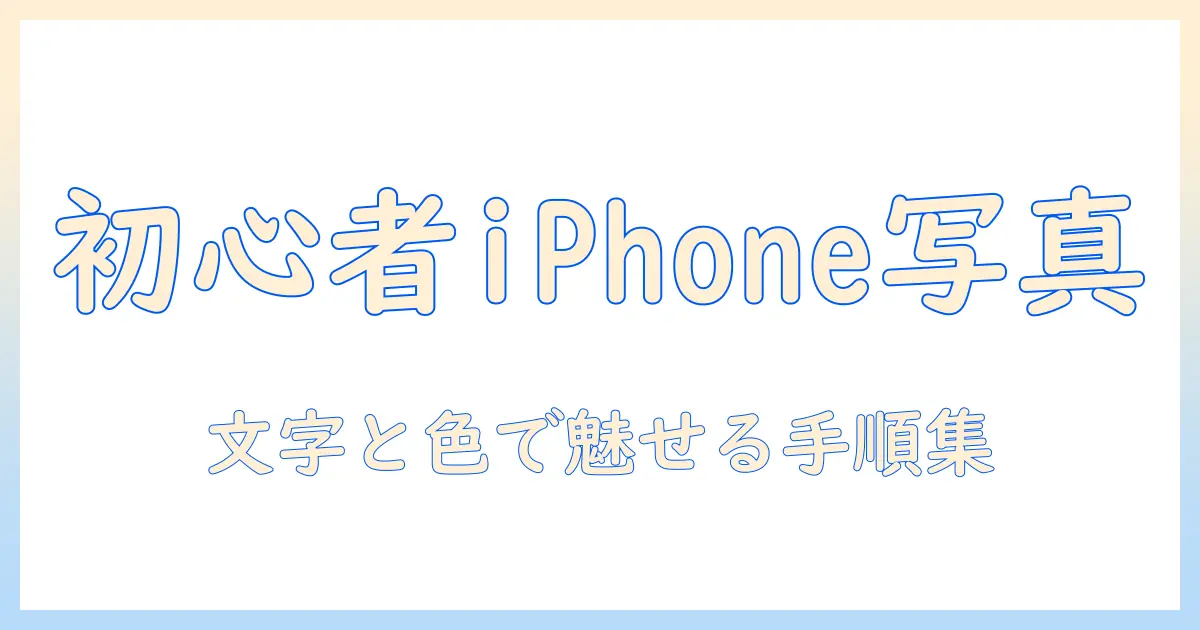
初心者でもできる!iPhone写真へテキスト入力と色変更のコツと手順 📱🎨
いきなり結論から言っちゃうね。スマホひとつで、SNS映えする写真(関連記事:写真ACを三ヵ月やったリアルな感想【写真を投稿するだけで簡単副収入】)がサクッと作れるんだって!このガイドは、iphone 写真 テキスト入力 色変更の操作を、あたしが初心者でも超カンタンにできるコツと手順をぜんぶ教えるよ😆✨
テキストを入れるだけじゃなく、読みやすさ・目立ち方まで意識して色を変える方法、フォントの選び方、サイズ感、配置のコツを一気に身につけられるはず。あたしの経験ベースで、自然光の活かし方や、どんな写真にも合う配色のコツも紹介するから、今日からすぐ投稿できるレベルまで持っていけるよ!🔥
前提と準備:このガイドで学べること
このセクションでは、あたしが実践して効果を感じたポイントを中心に解説するよ。状況に合わせたアプリの選び方、テキストの入れ方と基本設定、色変更の基本、保存・共有のコツを押さえれば、どんな写真でもストレスなく加工できるようになるはずさ😄
- アプリの選択—内蔵のMarkupや無料アプリ、編集の深さに合わせて使い分けると効率UP!
- テキストの配置と読みやすさ—位置・フォント・サイズ・透明度をバランス良く調整しよう。
- 色のコントラスト—背景と文字の色を反転させると、写真の雰囲気を崩さずに目を引く。
- 保存・共有—画質を落とさずSNSに最適化する設定と、プライバシー配慮のコツも。
必要な道具・環境
あたしが推す基本はこれ。スマホがiPhoneであることはマスト、OSはできれば最新、そして使いやすいアプリを揃えるだけ。実践的には、
- iPhone本体と最新OS—動作安定と文字表示の互換性を確保してね!
- テキスト編集アプリ—Canva、Phonto、Over、Markup機能など、無料版でも十分な機能を選んでおこう♪
- 良い撮影環境—自然光が一番!窓際での撮影や日中の屋外がベストだよ😎
- 適切な出力設定— 高画質を保つJPEG/PNG選択と、SNSごとの最適化を覚えておくとラク!

基本の考え方と準備のコツ 💡
テキストを写真にのせるときの基本は、読みやすさと雰囲気の両立だよ!あたしの基本は3つの柱で動くの。目的を決める → 背景を整える → 操作を楽にする。SNS投稿なら短いキャッチを先に決め、写真の雰囲気に合わせて色を選ぶと迷わないんだよね🔥。あたしは自然光を活かした撮影を前提に、テキストはごくシンプルにするのが好き💬
- 目的を決める:どのSNSか、何を伝えたいかを最初に決めておくと色選びが迷わない!
- 背景と明るさを味方につける:元写真の陰影を活かせば色が映える。逆光より自然光が断然おすすめ!
- 使うツールを決める:iPhoneのMarkupでサクッと入れるか、CanvaやPhontoでフォントを増やすかを場面で使い分けると失敗なし!
この3つを押さえれば、初心者でも迷わずテキストを載せられ、色の印象をコントロールできるよ!
テキストを映える色にする基本原理
色は写真の雰囲気を決める大事な要素。基本は コントラストと温度 。コントラストを高くすると視認性が上がる。背景が暗めなら 白・アイボリ系、明るい背景には 黒・紺・深緑 などの濃い色を選ぶと映える。写真の主色を1~2色に絞り、補助色を1色程度決めると整います!また色の温度は背景と合わせて。寒色系はクール、暖色系は温かい印象を与える。背景が複雑な場合は 影 や アウトライン の効果を使うと読みやすさがアップするよ🔥
フォント・サイズ・透明度の選び方
フォントは読みやすさ第一!1種類のフォントを2パターン以内に絞るのが鉄板。ゴシック系・サンセリフ系が見やすい。サブタイトルなどには少し大きめのサイズを使うと視線を誘導できる。サイズは写真の縦横比に合わせて調整。本文は約18–28pt相当、キャプション風なら14–18pt程度でOK。透明度は背景を邪魔しない範囲で、60–90%の間を試してみてね。背景が濃いときは透明度を上げ、明るい背景には低めにするのがコツ。影をつけるとさらに読みやすくなるよ!
実践では、テキストに影を付けるのも有効。影は読みやすさをぐんとアップさせ、色のにじみを抑える。結局は“見やすさ優先”が最強!😎
読みやすさ優先の配色ルール
背景と文字のコントラストを最優先。白地には黒・濃い色、暗い背景には白・アイボリ。色数は3色以下に絞ると統一感が出る。写真が賑やかなときは白系の文字と半透明テキストが安定。背景がシンプルならアクセントカラーを1色だけ足してみよう。配置は左寄せ or 中央寄せ、余白を確保して読みやすさを保つ。行間と行長をそろえるのも忘れずにね!😊
実践ステップ:写真にテキストを入れて色を変える
あたし流の実践ステップをまとめるよ!まずは写真選びの基本を押さえよう。テキストが映える余白がある写真を選ぶと仕上がりがぐんとキレイになるよ。背景がごちゃつくと読みづらくなるから、空白の多い場所、単純な背景、光の方向が分かりやすい写真を選ぶのがコツ。縦長・横長どちらでもOKだけど、テキストを置くスペースがあるかを先に確認してね。
ステップ1:写真を選ぶコツ
写真を選ぶときは、コントラストの高い背景を優先し、テキストが埋もれない場所を探そう。被写体が中央寄りにあると配置が楽だよ。構図のラインを頭に入れておくと、後での配置もスムーズ。日光の角度が良い時間帯(朝 or 夕方)は色味も自然に映えるからおすすめ!
ステップ2:テキストを入力する方法
iPhoneだけでやるなら、写真を開いて編集モードからMarkupのテキスト機能を使うのが最短ルート。テキストを追加して、ドラッグで位置を決め、色を選択。フォントやサイズの変更もここでできるよ。初心者は白文字+薄い影の組み合わせから始めると見やすいので、まずは白で試してみてね。どうしてもMarkupが使えない場合はCanvaやPhontoなどの無料アプリで同様の操作が可能!
ステップ3:色を変更して読みやすくする
読みやすさ第一!背景と文字のコントラストを最優先に。白や黒だけでなく、背景が暗いときは黄色や明るいピンクも効果的。文字のサイズは視認性を保てる大きさに設定し、必要ならアウトラインや影を使って境界をはっきりさせよう。カラー設定は画面で実際に表示して確認し、スマホの画面サイズでの見え方をチェックしておくと安心だよ!
ステップ4:仕上げと保存・共有
OKが出たら、高解像度を保って保存。新規コピーを作っておくと元データを守れるから安心。投稿先に合わせて縦横比を調整して保存するのが鉄板。キャプションやハッシュタグを添えて、友達に共有して反応を待とう。読みやすさを最終チェックしておくのが肝心!🔥
初心者が陥りがちなミスを避けるコツ
テキストを入れるとき、誰でも一度はやっちゃうミスがあるんだ。あたしも最初は写真の中で文字が浮かない、読みにくい、すぐ消してしまう…😅 でもコツを覚えれば一発で解決!ここでは「読みやすさ」「バランス」「仕上がりの自然さ」を軸に、初心者がよくやるミスを防ぐポイントをギュッとまとめたよ。最重要は読みやすさと写真の雰囲気の両立。それだけ意識すれば、SNS投稿にも映える仕上がりが手に入るよ!
背景とのコントラストの取り方
背景がうるさいと文字が読めなくなるから、まずは背景とテキストのコントラストを意識しよう。暗い写真には白・黄系、明るい写真には黒・紺・濃い茶色が基本。半透明のボックスを使えば写真をいじらずに読みやすさを確保できるし、テキストの縁に影をつけるだけでも一気に見やすさが上がるよ。忙しい写真はフォントを大きめに、行間を少し広げて空気を作ろう。
色の組み合わせの基本ルール
色は2~3色に絞るのが吉。対照色の組み合わせ(例: 青×橙、紫×黄)や近似色の組み合わせで落ち着いた雰囲気を作るのが初心者向け。アクセントは同系色で1色だけ、他は中立色(白・黒・グレー・ベージュ)にすると失敗しにくい。視認性を最優先して、背景と同じくらいの明度差を確保しよう。
配置と余白の整え方
文字の位置は写真の「空白」に沿って置くのがコツ。エッジを避けて中央寄せ or 左寄せ、読みやすいように上下左右の余白を取る。行間は1.1~1.4倍、フォントは写真の雰囲気に合わせてやさしい丸ゴシック系かサンセリフを選ぶと親しみやすい。複数行になる時は折り返しを意識して、長文になりすぎないようにね。
よくある質問と実用ヒント
スマホとアプリの違い:どのアプリを使うべき?
ここで押さえたいのは「手軽さ vs 高機能」。スマホの標準アプリはテキスト入力がスムーズで、写真との相性もバツグン。けど色の調整やフォントのバリエーションは限られる 😅。一方、サードパーティ製アプリは色変更の幅やフォント選択が豊富で、テンプレ活用で時短もできる🔥。結局は使い方次第。初めは標準アプリで慣れ、慣れてきたらCanva・Phonto・PicsArtなどを追加していくのが◎。読者には「編集の流れを崩さず操作を覚える」ことをおすすめ。
- 操作の簡単さを重視なら標準アプリを選ぶ。直感で入れられるテキスト、色変更は限定的でも安定して動く。
- 色・フォントの自由度を取りたいならサードパーティを活用。フォントの雰囲気が写真の雰囲気を大きく変える。
- 共有先を決めておくと選ぶアプリが絞られる。SNS用ならテンプレ機能があるアプリが便利。
編集後のエクスポート設定のコツ
結論から言うと、高画質を保ちながらSNSの規格に合わせるのがコツ。JPEGはほとんどのSNSで汎用性が高く、画質を「高」寄りに設定しておくと細部が潰れない😎。解像度は最終出力の縦横比に合わせて選択。例えばInstagram用なら1:1または4:5、ストーリー用なら9:16がオススメ。色の管理はsRGB準拠が無難。エクスポート時には紙ほどの重さを避け、圧縮率を適正に設定して、文字の輪郭がギザつかないようにするのがポイント。最後に保存先を決め、元データを保管しておくと、後で修正も楽だよ!
初心者チェックリストと次の一歩
iPhoneで写真へテキストを入れて色を変える作業は、初心者でもすぐにできるよ!ここを押さえれば、SNS映えの一枚が一気に完成するんだ。ポイントは読みやすさと色のコントラスト、そして直感的な操作だよ。😆✨
- 使うアプリを決める:iPhoneの「写真」アプリのマークアップ機能で手軽にテキストを入れるか、Canva/Phontoなどの専用アプリを使うか決めよう。
- 撮影時のコントラストを意識:文字が映える背景かどうか、暗すぎ/明るすぎない写真を選ぶ。
- テキストの色とフォントを選ぶ:読みやすい組み合わせを1~2案決めておく。
- 文字サイズと位置の仮配置:画面端に寄せすぎず、主題を邪魔しない場所を選ぶ。
- 保存とエクスポートの設定:オリジナルを失わず、SNS用のサイズで保存する。
- 簡易的なルールを覚える:白背景なら濃い色、濃い背景なら白・明るい色、影や縁取りで読みやすさをプラス、を基本に。
今すぐ試せるミニ練習メニュー
- 練習1:1枚の写真を選んで短文を入れる。フォントは3種類試して、読みやすさの違いを比べる。色は黒/白/ネオン風の3色で比較!😆
- 練習2:色変更の練習:背景が暗い写真には白い文字、背景が明るい写真には黒い文字を使い分ける。色のコントラストを感じてみよう。🔥
- 練習3:位置と余白の感覚を養う:テキストを写真の左上/中央/右下に置いて、どう印象が変わるか観察する。
- 練習4:読みやすさの最終チェック:実際の端末で拡大して読めるか、SNSの小さなプレビューで確認する。必要なら縁取りを追加する。😊
- 最後に、1日15分程度の短時間でOK。毎日トライすると、1週間でかなり上達するよ!
佐藤 美咲のその他の記事