



佐藤 美咲
ニックネーム:ミサキ 年齢:29 性別:女性 職業:会社員(事務職) 通勤場所:東京都23区内のオフィス 通勤時間:約50分 居住地:東京都世田谷区在住 出身地:神奈川県横浜市 身長:160 cm 血液型:A型 誕生日:1996年3月14日 趣味:映画鑑賞、散歩、カフェ巡り、ドラマ視聴、写真撮影 性格:穏やかで社交的。細かい部分にも気を配り、計画性がある。新しいことに興味を持ちつつ、周囲をよく観察するタイプ。 テレビについて:話題のドラマやバラエティをよく見る。新番組はSNSの口コミや友人の感想を参考に視聴を決める。録画派で、家では字幕派。番組構成や演出にも興味がある。 1日(平日)のタイムスケジュール: 6:30 起床、身支度、朝食、ニュースチェック 7:30 出勤準備、通勤 8:15-9:00 電車で新聞・記事チェック 9:00-18:00 仕事(事務処理・データ入力・電話対応) 18:30-19:00 帰宅、軽い食事 19:30-20:30 テレビ視聴・ネタ探し/SNSチェック 21:00-22:30 ブログ執筆・記事作成/読者コメント対応 22:30 お風呂、就寝準備 23:00 就寝
DAZNをテレビで見れないときのHDMIトラブル解決ガイド📺💥
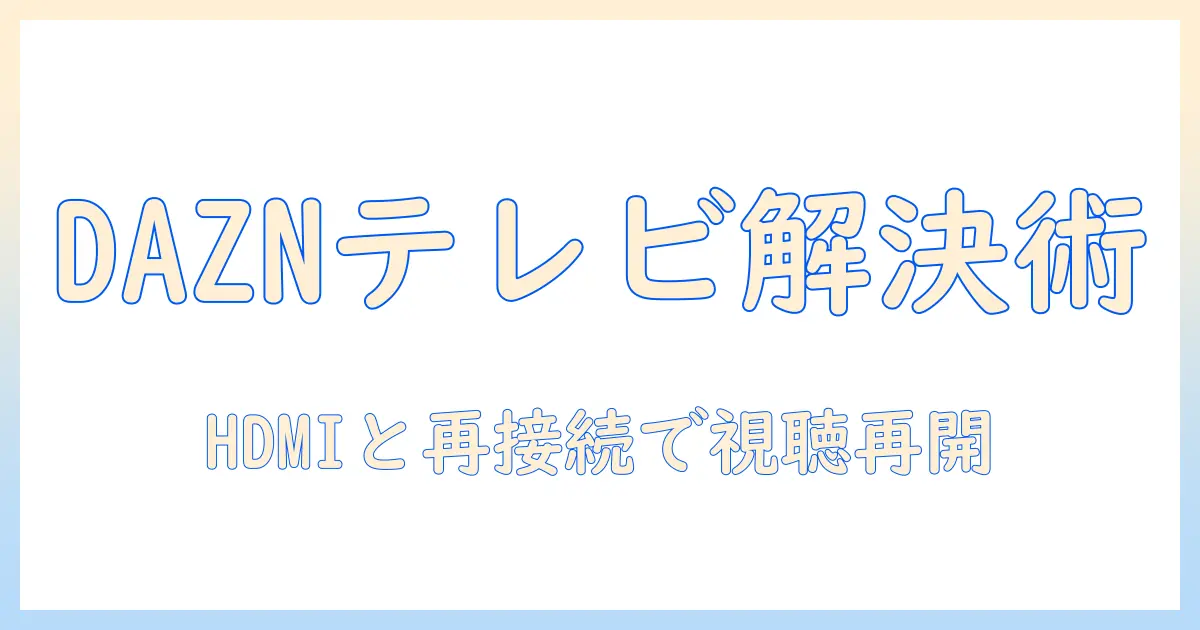
DAZNをテレビで視聴できないときは、まず原因を絞るのがコツ。あたしミサキ、同じ悩みを何度も解決してきた経験から、再現性の高い手順だけをまとめたよ!このガイドを順番に試せば、映像と音声のトラブルは意外と早く解決するはず。読みやすさ重視で、短いステップでいくね!🔥
まずは基本を再確認🧰
基本の切り分けを三つに絞るのがポイント。1) 電源と入力源の確認、2) HDMI ケーブルの抜き差しと交換可能性、3) DAZN アプリのログイン状態と地域設定。テレビとデバイスの再起動も有効。再起動後は映像と音声が同時に出るかを必ずチェック!
HDMIケーブルと入力源をチェック🔎
- ケーブルが傷ついていないか確認。疑わしい場合は新しいケーブルを試す。
- テレビの現在の入力源が正しい HDMI ポートになっているか確認。
- HDMI の規格や長さの影響を考え、2m前後の標準品を使うと安定することが多い。
テレビ側の設定を見直す🍀
テレビの設定では HDMI入出力の設定と 解像度の適合 が要。HDMI-CEC や ARC の有効/無効を切り替え、出力音声を TV 内蔵スピーカー or 外部スピーカーに正しく割り当てる。必要なら画質モードを標準に戻して、過剰な補正を避けると手堅いよ。
デバイス側の設定とDAZNアプリを確認🧩
接続デバイス側の設定も要チェック。 HDMI 出力が有効、解像度が TV に適合しているか、DAZN アプリの最新版に更新済みかを確認。アプリの再起動とログイン状態の再確認、地域設定の整合性も大事。DAZN アプリを再起動してから再生を試すと解決することが多いぞ!
現象別の対処法:映像・音声のトラブル🎞️🔊
現れやすいケース別に対処法を伝授。映像が映らない場合は別の HDMI 入力へ切替、他のデバイスで映像が出るかを確認、再起動を繰り返す。音声のみ出ない時は音声出力設定を PCM に変更、外部音響機器の接続を見直す。画面が止まる・遅延ときはネット環境の再起動と DAZN アカウントの再ログインを試す。最後に全機器の再接続リストを作っておくと安心だよ!
機器別の原因と対策を絞り込む🧭
DAZNをテレビで見れないとき、まずは機器別に原因を絞り込むのが鉄板!読者のみんなも「どこから見直せばいいの?」ってなるはず。あたし、ミサキが経験上いちばん効く順をシェアするね。テレビ本体・外部デバイス・配線の3つを押さえれば、原因の見当がつきやすく、対策も的確に絞られるよ。手順はシンプルに、焦らず一歩ずつ進めよう🔥。
テレビ本体のリセットと再起動のコツ🔄
まずはテレビのリセットから。電源を完全に切って30秒待つ→再起動。可能ならリモコンからの再起動だけでなく、コンセントを抜いて再挿入する完全リセットも試そう。もしファームウェアの更新通知が出ていれば最新化も忘れずに。画面が映らなくても、アプリのクラッシュや設定不具合が原因のケースがあるから、設定メニューのリセットは最小限に。それでもダメなら工場出荷時設定への初期化を検討する価値あり。ただし、データは戻らなくなるからバックアップの準備を忘れずに!💡
外部デバイスを切り替えて検証🧰
次は外部デバイスの検証。別のHDMIケーブルを使う、別の入力源へ切り替える、別のDAZNが入ったデバイスで試す—この順で回していこう。DAZNアプリの動作は機器依存のことが多いから、まずテレビ側を疑う前にデバイス側の設定と接続をチェック。もし別のデバイスで映ればテレビのHDMI自体は問題なし、DAZN側の設定やネット環境の可能性が濃厚。切り替えごとに映像・音声の出力が安定しているかを確認してね✨。
HDMIポートの切替と信号強度の調整🎛️
HDMIポートの抜き差しと差し直しで映像が出るかを確認。別のHDMIポートへ切替、ケーブル両端をきっちり挿す。信号強度が弱いと音声だけ、画面が乱れる、カラーが崩れるといった症状が出ることがあるので、テレビ側の設定でHDMI入力信号の規格を高品質に設定(例:HDMI 2.0/2.1対応を有効化)してみよう。可能なら高品質帯域のHDMIケーブル(HDMI2.0以上・4K対応)に交換して再試行。最後に、デバイス側の解像度設定がTVと折り合いがつくように解像度を1080p/4Kの適切な値に調整しておくと安定しやすいよ🔧。
ネット環境とDAZN側の要因をチェック🌐
DAZNをテレビでHDMI経由で見ようとして映像が出ないと、本体のせいだけじゃなくネット環境・DAZN側の設定も関わってくるんだよね!あたしが現場で試してきたポイントを、やさしく順番にまとめるよ。まずは環境の整備とアカウントの確認、この二択を押さえば案外スルっと解決するケースが多い!🔥
家庭内ネットワークの安定性を確保⚡
映像が途切れる原因の大半はネットの不安定さ。まずは回線の実測値をチェック。DAZNの推奨はおおむね10Mbps以上、4Kはもっと要るけど通常のHD視聴なら大丈夫。有線LANを使えるならそれが最短ルート。無線なら5GHz帯を優先、電波干渉を避ける位置にルータを置く。ルータの再起動、ファームウェア更新、他機器の帯域抑制も効果大。HDMI機器とテレビの距離や周囲の電子機器の影響もチェックしてね!
DAZNのアカウント・地域設定を確認🔒
次はアカウント周り。地域設定とアカウントの有効状態を確認。地域制限でTV視聴ができないことがあるから、DAZNの公式サイトで地域とデバイスの許可範囲を確認しておくべき!VPNやプロキシが有効だと検知され視聴がブロックされる場合も。端末でのログイン状況、家族で同時ログインしていないか、サブスクリプションが切れていないかも合わせて見てね。設定が合っていれば、HDMI経由のテレビがDAZNへきっちり認識してくれるはず!
再起動・再接続での手順リスト📝
DAZNをテレビで見れないとき、まずは再起動と再接続の基本を試すのが一番早いって知ってた?あたしの経験ではHDMI経由のトラブルはこの方法で結構解決するんだ。以下はテレビ・デバイス・DAZNアプリの順に実践できる手順を、覚えやすいリストにまとめたよ。いきなり設定をいじる前に、電源オフ→再起動を徹底してみて!🔥
手順の実践チェックリスト
- テレビの再起動:電源を切って60秒待機→再点灯。信号リセットの基本だよ。💥
- DAZNアプリの再起動:アプリを完全終了→再起動。ログイン状態とアップデートの有無を確認。💬
- HDMI機器の再接続:HDMIケーブルを抜き差し。両端の端子がしっかり刺さっているかチェック。🔌
- 入力源の再設定:テレビの入力を正しいHDMIポートへ切替。HDMI1/HDMI2などの名称を確認。✨
- 外部機器の電源リセット:サウンドバーやPS5/BDレコーダーなども電源を入れ直す。⚡
- 再接続後の動作確認:DAZNの映像・音声・字幕の動作をチェック。画質設定が適切かも確認!💡
サポートは最終手段!連絡の時短ヒント📞
あたしの経験では、DAZNをテレビで見れないときは、まず自分でできるところまでやるのが鉄則!でも行き詰まったら連絡する前に要点を整理しておくと、回答が早くて原因特定が速くなるんだ。以下のコツを頭に入れておけば、サポートに連絡するときに情報が揃っていて伝えやすい。結果、解決までの時間がぐっと短縮されるよ!😆✨
履歴を残しておくとスムーズ⌚
大事なのは「いつ・どの機器で・どういう状況だったか」を時系列で記録すること。メモには以下を含めると◎。
- テレビ名・機種、HDMIポート番号、接続ケーブルの型番
- OS・DAZNアプリのバージョン、テレビのソフト更新状況
- エラーメッセージやコード、画面のスクショ・動画
- 試した手順と結果(再起動、入力切替、別のHDMIケーブルなど)
- 発生時刻と再現性(必ず再現手順を添える)
このリストを用意しておくと、サポートへ伝える情報が 整理されて速く伝わるんだ。伝え方のコツは、要点を短く箇条書きにまとめること。私も同じ境遇なら、まずこの情報をクリアにしてから連絡するようにしてるよ😄
公式ヘルプとFAQの活用法🌐
次に頼れるのは公式ヘルプとFAQ。最新の対応状況や known issues が更新されることが多いから、まず公式サイトをサクッと検索。探し方のコツは「DAZN テレビ HDMI 見れない」など、具体的なキーワードで検索すること。公式ヘルプには手順付きのトラブルシューティングがまとまっており、私たちが試した手順と同じ順で進められるようになってる。エラーコードや接続の一般的な問題項目を優先チェックし、必要に応じてスクショの提出方法や動画リンクも案内されていることが多い。公式情報を優先して試してから、それでも解決しない場合にだけサポートへ連絡すれば、待ち時間も短くなるはずだよ🔥
佐藤 美咲のその他の記事








前の記事: « 置と炬燵と季語で読む冬の部屋づくり: こたつの魅力と歴史